10/04/2560

การเลื่อนไปส่วนต่างๆของเอกสาร


การเลื่อนไปส่วนต่างๆของเอกสาร

การเลื่อนไปยังส่วนต่าง ๆ ของเอกสาร ทำได้หลายวิธีการ ดังนี้
1.เลื่อนขึ้น-ลง ไปยังส่วนต่าง ๆ หรือหน้าต่างของเอกสารโดยใช้ แถบเลื่อน (Scroll Bar)ดังภาพ

image029


2.ใช้ลูกศรขึ้น  และลูกศรลง  ที่อยู่ด้านข้างทางขวามือของหน้าจอ คลิกขึ้น-ลง เพื่อเลือกหน้าที่ต้องการ
3.ใช้ลูกศรคลิกไปหน้าก่อน และหน้าถัดไป
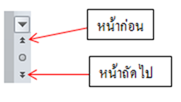
image032

4. คลิก  วงกลมเพื่อเลือกลักษณะการเรียกดู ดังภาพ

image034

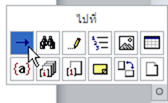
5. เลือกไปที่ ดังภาพ

image035

6. จะเปิดหน้าต่าง ค้นหาและแทนที่ ให้กำหนดว่า จะไปหน้าไหน ให้ใส่หมายเลขหน้าตามที่ต้องการ ดังภาพ

image036

7. สมมติว่า จะไปหน้า ก็ใส่เลข 1 แล้วคลิกปุ่ม ไปที่ ดังภาพ

image037

การออกจากโปรแกรม

การออกจากโปรแกรม

เมื่อพิมพ์เอกสารเสร็จเรียบร้อยแล้ว เราบันทึกงานเก็บตามขั้นตอนและต้องการจะออกจากโปรแกรม มีหลายวิธีการดังนี้
วิธีที่1 ไปที่แท็บแฟ้ม เลือกจบการทำงาน โปรแกรมจะปิดตัวเอง ออกจากโปรแกรม Microsoft Word ดังภาพ
image039
วิธีที่ คลิกที่เครื่องหมายกากบาทสีแดง ที่มุมบนขวามือของหน้ากระดาษ โปรแกรมจะปิดตัวเอง ออกจากโปรแกรม Microsoft Word ดังภาพ
image040

การแทรกข้อความ


การแทรกข้อความ

เมื่อเราพิมพ์งานหรือจัดหน้าเอกสารเสร็จเรียบร้อยแล้ว แต่เราต้องการจะเพิ่มเติมข้อมูลที่คิดว่าเป็นประโยชน์ เราสามารถทำได้ ดังนี้

1.คลิกตั้งเคอร์เซอร์บริเวณที่จะเติมข้อความ ดังภาพ
image020
2.สำหรับข้อความที่จะเติมเราสามารถพิมพ์เติมเข้าไปได้เลยหรือไป copy มาจากที่อื่นก็ได้ โดยป้ายเลือกบริเวณที่ต้องการ ให้เกิดแถบสี แล้วคลิกขวา คัดลอก ดังภาพ
image021
  1. เมื่อคัดลอกมาแล้ว เราจะนำมาวางตรงที่ตั้งเคอร์เซอร์ไว้ ให้คลิกขวา > เลือกตัวเลือกการวาง ดังภาพ
image022 - Copy
image024
image025
4.การวางแบบพิเศษ สามารถเลือกรูปแบบเอกสารที่จะวางได้ตามตัวเลือก เมื่อเลือกได้แล้วคลิกตกลง ดังภาพ
image026
5.เมื่อเลือกลักษณะการวางได้ตามต้องการแล้ว ก็จะปรากฏข้อความที่ copy มา ดังภาพ
image027

หน้าตาของ Microsoft Word 2010


หน้าตาของ Microsoft Word 2010


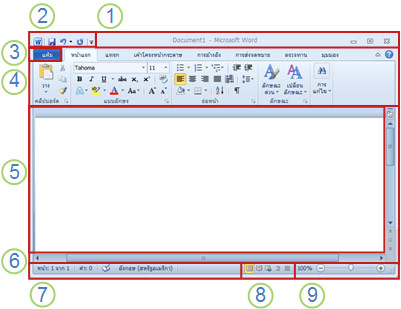
องค์ประกอบของหน้าต่าง Word


1.แถบชื่อเรื่อง
แสดงชื่อแฟ้มของเอกสารที่กำลังถูกแก้ไขและชื่อซอฟต์แวร์ที่คุณกำลังใช้งาน รวมทั้งยังมีปุ่ม ย่อเล็กสุด คืนค่า และ ปิด ซึ่งเป็นปุ่มมาตรฐานอยู่ด้วย
2.แถบเครื่องมือด่วน
 คำสั่งที่ใช้บ่อย เช่น บันทึกเลิกทำ และ ทำซ้ำ จะมีอยู่ที่นี่ ในส่วนท้ายของแถบเครื่องมือด่วนจะเป็นเมนูแบบดึงลงซึ่งคุณจะสามารถเพิ่มคำสั่งอื่นๆ ที่ต้องการหรือใช้บ่อยได้
3.แท็บ แฟ้ม
คลิกที่ปุ่มนี้เพื่อหาคำสั่งที่กระทำต่อตัวเอกสารมากกว่าเนื้อหาของเอกสาร เช่น สร้างเปิดบันทึกเป็นพิมพ์และ ปิด
4.Ribbon
คำสั่งที่จำเป็นสำหรับงานของคุณจะมีอยู่ที่นี่ ลักษณะของ Ribbon จะเปลี่ยนไปตามขนาดจอภาพของคุณ Word จะลดขนาด Ribbon ลงโดยจะเปลี่ยนการจัดวางตัวควบคุมต่างๆ เพื่อให้เข้ากับจอภาพที่เล็กลง
5.หน้าต่างการแก้ไข
แสดงเนื้อหาของเอกสารที่คุณกำลังแก้ไข
6.แถบเลื่อน
 ใช้เพื่อเปลี่ยนตำแหน่งการแสดงผลของเอกสารที่คุณกำลังแก้ไขอยู่
7.แถบสถานะ
 แสดงข้อมูลเกี่ยวกับเอกสารที่คุณกำลังแก้ไข
8.ปุ่มมุมมอง
ใช้เพื่อเปลี่ยนโหมดการแสดงของเอกสารที่คุณกำลังแก้ไขเพื่อให้ตรงกับความต้องการของคุณ
9.ย่อ/ขยาย
 ใช้เพื่อเปลี่ยนแปลงการตั้งค่าการย่อ/ขยายสำหรับเอกสารที่คุณกำลังแก้ไข

การบันทึกข้อมูล


การบันทึกข้อมูล
          ในการทำงานโปรแกรม word เราควรจะคลิกปุ่มบันทึกบนแท็บไว้เรื่อยๆ เพื่อป้องกันงานสูญหาย เนื่องจาก ไฟดับ ปลั๊กหลุดหรือเครื่องแฮงค์ เป็นต้น
การบันทึกงานครั้งแรก ให้ทำงานขั้นตอนดังนี้
  1. คลิกที่ไอคอนบันทึก โปรแกรมจะเปิดหน้าต่าง บันทึกเป็น
  2. ในช่องบันทึกใน ให้คลี่สามเหลี่ยมเล็ก ๆ ลงมาเพื่อเลือกบันทึกงานว่าเก็บไว้ที่ใด ไดร์ฟไหน โฟลเดอร์ใด
  3. ในช่องชื่อแฟ้ม ให้ตั้งชื่อไฟล์
  4. แล้วคลิกบันทึก
image016
นอกจากนี้ การบันทึกไฟล์งาน นอกจากจะคลิกที่ปุ่มบันทึก     แล้วยังสามารถบันทึกได้โดย


1.ไปที่แท็บ แฟ้ม > คลิกบันทึก ดังภาพ

image017


2.โปรแกรมจะเปิดหน้าต่าง เปิด ให้เลือกบันทึกใน ไดร์ฟหรือโฟลเดอร์ไหน และตั้งชื่อไฟล์ก่อนคลิกบันทึก เหมือนวิธีเดียวกับคลิกบันทึกจากปุ่มบันทึก

image018


3.การบันทึกอีกรูปแบบหนึ่ง คือ บันทึกเป็น ใช้ในกรณีที่เราต้องการเปลี่ยนที่เก็บ หรือเปลี่ยนชื่อไฟล์

การเปิดเอกสารเก่าใช้งาน


การเปิดเอกสารเก่าใช้งาน

        เมื่อเรามีเอกสารเก่า หรือไฟล์งานเดิมที่บันทึกไว้เรียบร้อยแล้ว ต้องการที่จะเปิดขึ้นมาใช้งาน หรือทำงานต่อ มีวิธีการดังนี้
  1. เปิดโปรแกรม Microsoft Word 2010 โดย คลิกที่ Start > Programs > Microsoft Office > Microsoft Word 2010
  2. เมื่อโปรแกรม word เปิดขึ้น คลิกที่แฟ้ม > เปิด ดังภาพ
image011

3. โปรแกรมจะเปิดหน้าต่าง เปิด ให้เลือกว่าไฟล์ word อยู่ที่ไหน มองหาใน จะตั้งค่าที่ MY Documentเสมอ เราต้องรู้ว่าไฟล์ word ของเราชื่ออะไร เก็บไว้ในไดร์ฟไหน โฟลเดอร์ไหน เลือกที่อยู่ให้ถูกและเลือกไฟล์ แล้วคลิกเปิด

image012


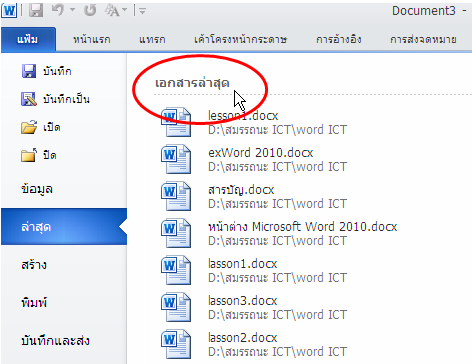
  1. อีกวิธีการหนึ่ง คือ เปิดโปรแกรม word คลิกที่แฟ้ม > จะมองเห็นเอกสารล่าสุด ถ้ามีชื่อเอกสารที่เราจะใช้งาน ก็คลิกเปิดได้เลย ดังภาพ
image013

10/03/2560

การแก้ไขและจัดรูปแบบข้อความ

การแก้ไขและจัดรูปแบบข้อความ

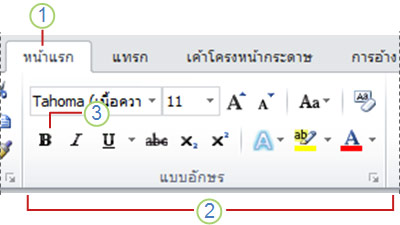
ก่อนที่จะสามารถแก้ไขหรือจัดรูปแบบข้อความ คุณต้องเลือกข้อความก่อน ทำตามขั้นตอนด้านล่างนี้เพื่อเลือกข้อความ1.วางเคอร์เซอร์ไว้ที่ตำแหน่งเริ่มต้นของข้อความที่คุณต้องการแก้ไขหรือจัดรูปแบบแล้วกดปุ่มเมาส์ด้านซ้าย2.ให้ลากเมาส์ไปด้านขวาขณะที่ยังกดปุ่มเมาส์ด้านซ้ายค้างไว้ (เรียกว่า “การลาก”) เพื่อเลือกข้อความ จะมีสีพื้นหลังปรากฏในตำแหน่งที่ข้อความถูกเลือกเพื่อแสดงช่วงการเลือกคุณสามารถพบเครื่องมือการจัดรูปแบบเกือบทั้งหมดได้ด้วยการคลิกที่แท็บ หน้าแรก แล้วเลือกเครื่องมือจากกลุ่ม แบบอักษร
Ribbon ของ Word 2010
นี่คือแท็บ หน้าแรก
นี่คือกลุ่ม แบบอักษร บนแท็บ หน้าแรก
นี่คือปุ่มตัวหนา สำหรับชื่อและฟังก์ชันของปุ่มทั้งหมดในกลุ่ม แบบอักษร ให้ดูที่ตารางด้านล่าง
ปุ่ม
ชื่อ
ฟังก์ชัน
ปุ่ม แบบอักษร
แบบอักษร
เปลี่ยนแบบอักษร
ปุ่ม ขนาดแบบอักษร
ขนาดแบบอักษร
เปลี่ยนขนาดข้อความ
ปุ่ม ขยายขนาดแบบอักษร
ขยายขนาดแบบอักษร
เพิ่มขนาดของข้อความ
ปุ่ม ลดขนาดแบบอักษร
ลดขนาดแบบอักษร
ลดขนาดของข้อความ
ปุ่ม การเปลี่ยนตัวพิมพ์
การเปลี่ยนตัวพิมพ์
เปลี่ยนข้อความที่เลือกทั้งหมดเป็นตัวพิมพ์ใหญ่ ตัวพิมพ์เล็ก หรือการทำให้เป็นตัวพิมพ์ใหญ่ทั่วไปอื่นๆ
ปุ่ม ล้างการจัดรูปแบบ
ล้างการจัดรูปแบบ
ล้างการจัดรูปแบบของข้อความที่เลือกให้คงเหลือไว้เฉพาะข้อความธรรมดาเท่านั้น
ปุ่ม ตัวหนา
ตัวหนา
ทำให้ข้อความที่เลือกเป็นตัวหนา
ปุ่ม ตัวเอียง
ตัวเอียง
ทำให้ข้อความที่เลือกเป็นตัวเอียง
ปุ่ม ขีดเส้นใต้
ขีดเส้นใต้
ขีดเส้นใต้ข้อความที่เลือก คลิกที่ลูกศรแบบหล่นลงเพื่อเลือกชนิดของเส้นใต้
ปุ่ม ขีดทับ
ขีดทับ
ลากเส้นผ่านทับตรงกลางข้อความที่เลือก
ปุ่ม ตัวห้อย
ตัวห้อย
สร้างอักขระตัวห้อย
ปุ่ม ตัวยก
ตัวยก
สร้างอักขระตัวยก
ปุ่ม ลักษณะพิเศษข้อความ
ลักษณะพิเศษข้อความ
นำลักษณะพิเศษไปใช้กับข้อความที่เลือก เช่น เงา เรืองแสง หรือการสะท้อน
ปุ่ม สีเน้นข้อความ
สีเน้นข้อความ
ทำให้ข้อความดูเหมือนถูกทำเครื่องหมายด้วยปากกาเน้นข้อความ
ปุ่ม สีแบบอักษร
สีแบบอักษร
เปลี่ยนสีข้อความ